

TeamSpeak Nedir? TeamSpeak 3 ve 6 Farkı, İndirme ve Sunucu Açma
TeamSpeak nedir, TeamSpeak 3 ile 6 arasındaki fark ne, nasıl indirilir ve kurulur? Kendi sunucunu kurma, kiralama ve kaç kişilik sunucu seçeceğin rehberi.
 Purivier · İçerik üreticisi, Oyuneks
Yayın · 6 dk okuma
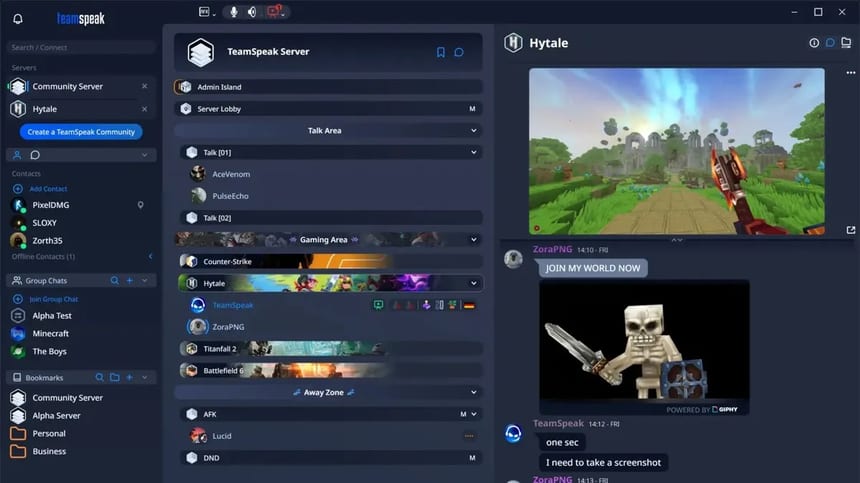
Kısa cevap: TeamSpeak, oyuncuların ve toplulukların bir sunucuya bağlanıp kanallarda sesli konuştuğu bir iletişim programı. Bugün iki sürümü var: TeamSpeak 3 kararlı sürüm ve telefonda çalışan tek sürüm; TeamSpeak 6 ise bilgisayarda beta olarak sunuluyor ve TeamSpeak 3 sunucularına da bağlanabiliyor. İstemciyi resmî siteden indirip myTeamSpeak hesabı açman yeterli. Kendi sunucun için üç yol var: kendin kurmak, kiralamak ya da TeamSpeak'in kendi barındırdığı Communities hizmetini kullanmak.
Klan, lonca ya da arkadaş grubunla oyunda konuşmak istiyorsan ilk karşına çıkan seçeneklerden biri TeamSpeak. Aşağıda TeamSpeak'in ne olduğunu, 3 ve 6 sürümleri arasındaki farkı, nasıl kurulduğunu ve kendi sunucunu nasıl açacağını sırayla anlattık.
TeamSpeak nedir?
TeamSpeak, istemci ve sunucu yapısıyla çalışan bir sesli iletişim uygulaması. Herkes bilgisayarına ya da telefonuna istemciyi kurar ve aynı sunucuya bağlanır. Sunucunun içinde kanallar ve alt kanallar bulunur; kim hangi kanala girebilir, kim konuşabilir, kim dosya paylaşabilir gibi ayarları sunucu sahibi izin sistemiyle belirler.
TeamSpeak'in resmî hikâyesine göre program 1999'da bir online oyunda tanışan arkadaşların kişisel projesi olarak başladı ve ilk herkese açık sürümü 2001'de yayımlandı. Bugün TeamSpeak Systems tarafından geliştiriliyor. Oyun dışında şirket içi iletişim için de kullanılıyor.
TeamSpeak 3 ile TeamSpeak 6 arasındaki fark nedir?
TeamSpeak 6, yeni nesil istemci ve sunucu. Resmî indirme sayfasında 23 Kasım 2026 itibarıyla durum şöyle:
| Konu | TeamSpeak 3 | TeamSpeak 6 |
|---|---|---|
| İstemci sürümü | 3.6.2 | 6.0.0 beta5.1 |
| Bilgisayar | Windows, macOS, Linux | Windows, macOS (ARM ve Intel), Linux |
| Telefon | Android ve iOS | Henüz yok |
| Sunucu | 3.13.9, kararlı | Beta, lisanslar henüz satışta değil |
TeamSpeak 6'da ekran paylaşımı (4K 60 fps, beta), kişiler arasında birebir sesli ve görüntülü arama, grup sohbetleri, topluluk keşfi ve tema ile yazı tipi seçimi gibi yenilikler var. TeamSpeak'in destek sayfasına göre TeamSpeak 6 istemcisiyle bir TeamSpeak 3 sunucusuna bağlanabilirsin, ama bu bağlantıda yalnız TeamSpeak 3 özellikleri çalışır. Ekibinde telefondan bağlanan biri varsa herkesin ortak noktası bugün TeamSpeak 3 sunucusu.
TeamSpeak nasıl indirilir ve kurulur?
- TeamSpeak'in resmî indirme sayfasını aç ve TeamSpeak 6 ya da TeamSpeak 3 sekmesinden işletim sistemini seç.
- Kurulum dosyasını çalıştır ve kurulumu bitir.
- Programı açınca myTeamSpeak (myTS) hesabı oluştur: kullanıcı adı, e-posta ve şifre yeterli. Gelen e-postadaki bağlantıyla hesabını doğrula.
- Ekrana gelen kurtarma anahtarını (Recovery Key) güvenli bir yere kaydet. Resmî başlangıç rehberine göre şifreni unutursan kimliklerine, yer imlerine ve izinlerine ulaşmanın tek yolu bu anahtar.
- Telefonda kullanacaksan Play Store ya da App Store'dan TeamSpeak 3 uygulamasını indir.
TeamSpeak'in destek sayfasına göre bilgisayar ve Android istemcileri ücretsiz; iOS uygulaması ise küçük bir lisans ücretiyle satılıyor.
TeamSpeak sunucusuna nasıl bağlanılır?
Bağlanmak için sunucunun alan adı ya da IP adresi gerekiyor. İstemcinin sol üstündeki arama alanına adresi yaz; "Quick connect" doğrudan bağlar, "Bookmarks" ise sunucuyu yer imlerine ekler. TeamSpeak 6'da Bookmarks altındaki Community Discovery bölümünden herkese açık sunucuları oyuna ya da bölgeye göre arayıp tek tıkla katılabilirsin.
TeamSpeak 3'ten 6'ya geçiyorsan yer imlerini taşımak için TeamSpeak 3'te myTeamSpeak hesabına girip senkronizasyonu açman yeterli. Aynı hesapla TeamSpeak 6'ya girdiğinde yer imlerin gelir.
Kendi TeamSpeak sunucunu nasıl açarsın?
TeamSpeak sunucusu açmanın üç yolu var:
- Kendin kurmak: TeamSpeak'in destek sayfasına göre ticari olmayan bir TeamSpeak 3 sunucusu lisans ücreti ödemeden kurulabiliyor; sınır 1 sanal sunucu ve 32 kişi. Sunucu dosyaları Windows, macOS, Linux, FreeBSD ve Docker için var. Ses için 9987 UDP, dosya aktarımı için 30033 TCP portunun açık olması gerekiyor.
- TeamSpeak 6 sunucusu (beta): GitHub ve Docker üzerinden denenebiliyor. TeamSpeak 6 sunucu lisansları henüz satışta değil ve TeamSpeak 3 lisansı TeamSpeak 6 sunucusunda geçmiyor.
- Kiralamak: Sunucuyu bir barındırma firmasından kiralarsan kendi bilgisayarını açık tutman gerekmez. Ekibin sen bağlı olmasan da 7 gün 24 saat sunucuya girebilir ve ev internetinin yükleme hızı sorun olmaz.
TeamSpeak'in kendi barındırdığı TeamSpeak Communities hizmeti de bir seçenek. Burada TeamSpeak 6 sunucusu ücretsiz deneme ile açılıyor, güncellemeleri TeamSpeak yapıyor.
Kaç kişilik TeamSpeak sunucusu seçmelisin?
Kişi sayısı, sunucuya aynı anda bağlı kalabilecek en fazla kullanıcıyı belirler. Hesap yaparken toplam üye sayısını değil, en kalabalık saatte aynı anda çevrimiçi olan kişi sayısını düşün. Beş on kişilik bir arkadaş grubu için 32 kişilik bir sunucu fazlasıyla yeter. Savaş saatlerinde birlikte giren büyük bir klan ya da birden çok oyunu olan bir topluluk için daha geniş kapasite gerekir.
Oyuneks'teki TeamSpeak sunucu paketleri 32, 64, 128, 256 ve 512 kişilik seçeneklerle, her biri 1, 3, 6 ve 12 aylık sürelerle satılıyor. Hesap e-postan değil, satın alırken yazdığın teslimat e-postası hizmet sağlayıcısına iletiliyor.
Oyuneks'ten alınan TeamSpeak sunucusu nasıl kurulur?
- TeamSpeak kategorisinden paketi seç ve "Teslimat e-posta adresi" alanına sunucuyu kullanacağın adresi yaz.
- Ödeme onaylanınca e-pin bu adrese otomatik yüklenir; elle kod girmen gerekmez.
- Hizmet sağlayıcısından gelen e-postadaki giriş bağlantısına tıkla. Bağlantı tek kullanımlık ve 6 saat geçerli.
- Bağlantının süresi dolduysa tsadmin.net adresine aynı e-postayla gir; tek kullanımlık giriş kodu e-postana gelir.
- Açılan panelde sunucunu kur. Süre, paketi panelde başlattığında işlemeye başlar.
Süreyi uzatmak için aynı paketi aynı e-posta adresiyle yeniden alman yeterli; panelde uzatma ya da yeni hizmet seçeneklerinden birini seçersin. E-posta adresin hizmet sağlayıcıda başka bir e-pin sitesine bağlıysa sipariş reddedilebilir. Böyle bir durumda destek talebi açarak yardım alabilirsin.
TeamSpeak müzik botu ne işe yarar?
Müzik botu, sunucuna bir kullanıcı gibi bağlanıp kanalda müzik çalan bir hizmet. Oyuneks'te satılan MicroFunBOT sunucudan bağımsız bir ürün; sunucunun aynı panelde olması gerekmiyor ve 1, 3, 6 ya da 12 aylık alınabiliyor. Teslimat ve kurulum adımları sunucu paketleriyle aynı.
Klanını yeni kuruyorsan klan kurmanın adımlarını ve tarayıcıdan sesli oda açabildiğin Klaneks'i klan nedir, nasıl kurulur yazımızda bulabilirsin. Topluluğun Discord'da da varsa Discord Nitro rehberine göz atabilirsin.
Sıkça Sorulan Sorular
TeamSpeak ücretli mi?
Bilgisayar ve Android istemcileri ücretsiz, iOS uygulaması küçük bir ücretle satılıyor. Ticari olmayan bir TeamSpeak 3 sunucusunu 32 kişiye kadar lisans ücreti ödemeden kendin kurabilirsin; kiralık sunucular ise ücretli.
TeamSpeak 6 ile TeamSpeak 3 sunucusuna girebilir miyim?
Evet. TeamSpeak'e göre TeamSpeak 6 istemcisi TeamSpeak 3 sunucularına bağlanıyor, ama bu sunucularda yalnız TeamSpeak 3 özellikleri kullanılabiliyor.
TeamSpeak telefonda kullanılır mı?
Evet, Android ve iOS için TeamSpeak 3 uygulaması var. TeamSpeak 6'nın mobil sürümü 23 Kasım 2026 itibarıyla henüz yayımlanmadı.
TeamSpeak 3 lisansım TeamSpeak 6 sunucusunda geçer mi?
Hayır. TeamSpeak 6 sunucusu ayrı bir lisans istiyor ve bu lisanslar henüz satışa çıkmadı.
Oyuneks'ten aldığım sunucu paketinin süresi ne zaman başlar?
Satın aldığın anda değil, paketi panelde yeni hizmet olarak başlattığında ya da mevcut hizmetine eklediğinde başlar.
Kaynaklar: TeamSpeak resmî sitesi (ana sayfa, indirme, başlangıç rehberi, lisans ve barındırma, hakkımızda sayfaları) ve TeamSpeak destek merkezi makaleleri (23 Kasım 2026); Oyuneks TeamSpeak ürün açıklamaları. Son güncelleme: 23 Kasım 2026.
Etiketler

Purivier, içerik üreticisi ve eski esporcu; Oyuneks'in pazarlama ve sosyal medya ekibinde çalışıyor. Blogda oyun haberlerini ve oyuncu rehberlerini yazıyor. En çok League of Legends, World of Warcraft, Black Desert ve Escape from Tarkov oynuyor.
Bu yazı editoryal ilkelerimize göre hazırlandı: bilgiler resmî kaynaklardan alınır, değiştikçe güncellenir.